ABBYY Screenshot Reader - für Windows


| Art.Nr.: | 123535 |
| EAN Code: | 4260654330496 |
| Hersteller Art. Nr: | SRXW-MPL |
| Lieferzeit: |
 5 bis 20 Minuten 5 bis 20 Minuten
|

ABBYY Screenshot Reader
ABBYY Screenshot Reader ist ein intelligentes, einfaches Software-Tool zum Erfassen von Texten und Bildern aus jedem Bereich Ihres Bildschirms.
Text und Tabellen ohne Abtippen erfassen
Erstellen Sie "Schnappschüsse" von Bildern und Texten aus geöffneten Dokumenten, Dateimenüs, Webseiten, Präsentationen oder PDF-Dateien mit nur wenigen Klicks.
Mit ABBYY Screenshot Reader können Sie Textpassagen aus Bildern, Grafiken, Videos, PDFs und anderen bildbasierten Formaten ausschneiden und sie in editierbaren Text umwandeln, um sie ganz ohne Abtippen in andere Dokumente (z.B. Microsoft PowerPoint, Word oder Excel) einzufügen oder als Grafikdateien abzuspeichern.

Einfache Anwendung
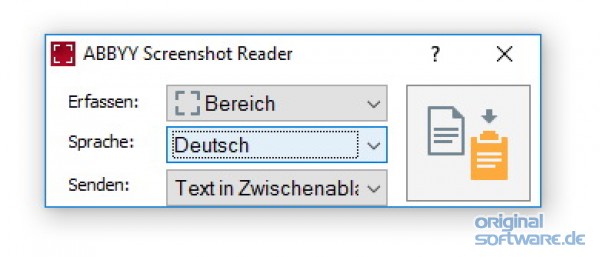
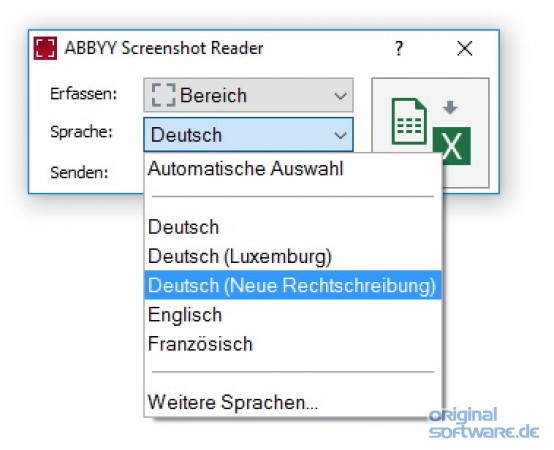
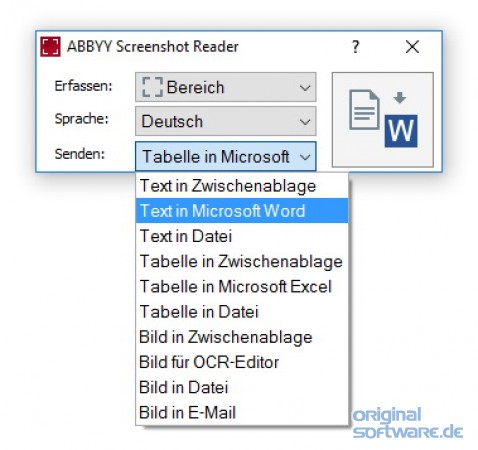
Im Hauptfenster des Programms können Sie einen Bereich für den Screenshot und ein Ausgabeformat auswählen. ABBYY Screenshot Reader kann so eingerichtet werden, dass das Programm beim Start Ihres Computers automatisch geöffnet wird und damit immer sofort verfügbar ist.

Verschiedene Speicherformate
ABBYY Screenshot Reader bietet Ihnen die Möglichkeit, Bild-Screenshots im JPEG-, Bitmap- oder PNG-Format zu speichern. Text-Screenshots können als bearbeitbarer Text im RTF-, TXT-, DOC- oder XLS-Format gespeichert werden.

ABBYY OCR- Technologie
Screenshot Reader basiert auf der preisgekrönten ABBYY OCR-Technologie (Optical Character Recognition), die Papierdokumente und -bilder in elektronische Formate mit höchster Genauigkeit umwandelt.

Screenshots erstellen
Machen Sie einen Screenshot von einem interessanten Bildschirmbereich, speichern Sie ihn oder senden Sie ihn an andere. Markieren Sie einfach einen bestimmten Bildschirmbereich mit ABBYY Screenshot Reader und senden Sie diesen als Bild per E-Mail oder Messenger oder speichern Sie den Screenshot auf Ihrem Computer.

Aufnahmen von dem Bildschirm in Dokumente einfügen
Erstellen Sie niedrig aufgelöste Bilder für Ihre Präsentationen, Berichte und anderen Dokumente. Öffnen Sie das Bild, erstellen Sie den Screenshot, kopieren Sie diesen in die Zwischenablage und fügen Sie ihn in das Dokument ein (Strg+V oder Funktion „Einfügen“).

Screenshots in Text umwandeln
Sie möchten Text aus einer Bilddatei, Webseite, Präsentation oder einem PDF-Dokument erfassen? Die Textdatei lässt sich schnell in durchsuchbaren Text umwandeln, den Sie direkt in einem anderen Dokument einfügen oder als Microsoft® Word- oder Excel®-Dokument bearbeiten und speichern können.

Text und Tabellen extrahieren
Extrahieren Sie Textstellen aus Broschüren und Faltblättern, die nur als Grafiken verfügbar sind. Sie brauchen dafür nur eine Textstelle auszuwählen und diese wird automatisch als durchsuchbarer Text in Microsoft Word geöffnet. Speichern Sie Bilder von Tabellen als Excel-Datei.
Anwendungsbeispiele:

Einfaches Ausdrucken von Anfahrtsbeschreibungen
Sie buchen ein Hotelzimmer oder möchten zu einer Unternehmensveranstaltung fahren, doch ein Teil der Anfahrtsbeschreibung ist nur in Video verfügbar und ein anderer Teil wird in einer separaten E-Mail übermittelt? Mit Screenshot Reader können Sie alle benötigten Anfahrtshinweise ganz einfach in einem Word-Dokument zusammenfassen und anschließend auf einem einzigen Blatt ausdrucken.

Senden Sie einen Screenshot von einer Fehlermeldung an den technischen Support
Sie müssen erklären, welche Probleme Sie mit Ihrem PC haben? Erstellen Sie einfach einen Screenshot von Meldungen und Hinweisfenstern auf Ihrem Bildschirm und senden Sie diesen per E-Mail an Ihren technischen Support. So brauchen Sie sich die Meldung „Problem mit der Datei .batix/320.dir“ nicht zu merken.

Verwenden Sie Screenshots für Bedienungshinweise und Handbücher
Screenshot Reader ist ein nützliches Tool für die tägliche Arbeit von technischen Redakteuren und Systemadministratoren. Illustrationen für Handbücher und Hinweise zur Verwendung von Programmen können ganz einfach als Screenshots aufgezeichnet und integriert werden.
Speichern Sie Listen von einer Webseite als Excel-Datei
Sie lernen eine Fremdsprache und möchten Wörter von einer Webseite in einer Excel-Tabelle erfassen? Anstatt jedes Wort einzeln auszuschneiden und einzufügen – lassen Sie Screenshot Reader diese Aufgabe übernehmen.
Spezifikationen für Screenshot Reader:
Systemanforderungen, Unterstützte Speicherformate, Sprachen der Benutzeroberfläche und Erkennungssprachen finden Sie auf der ABBYY-Website unter: